
Von der Kamera bis ins Blog ist es für Fotos mitunter ja ein ganz schön langer Weg: erstmal müssen sie auf den Rechner gelangen, wollen dabei irgendwie sortiert werden, dann geht’s an die Bildbearbeitung… und beim Speichern gibt’s schließlich in Sachen SEO auch noch so einige Dinge zu beachten. Puh!
Damit du dabei nicht den Überblick verlierst, zeige ich dir heute mal meinen Workflow beim Fotografieren und Bloggen. Ich selber finde es ja auch immer spannend, anderen beim Arbeiten über die Schulter schauen zu dürfen! Dabei lernt man nie aus – schließlich führen bekanntlich viele Wege nach Rom, und der eigene Pfad muss nicht unbedingt der beste sein.
Daher bin ich auch neugierig, wie das Ganze bei dir abläuft. 😊
Das Bild muss in den Kasten… die Kameras
Am Anfang steht natürlich die Kamera selber. Je nach Situation fotografiere ich entweder mit meiner Spiegelreflex Canon 5D Mk III (Update : mittlerweile mit der Sony a7 III), mit der handlichen Systemkamera Sony a6000 oder auch einfach mit meinem Smartphone. Bis Ende 2020 war das ein Samsung Galaxy S8, seitdem das iPhone 12 Pro (ich liebe es!).

Meistens fotografiere ich im RAW-Modus, da mir dadurch wesentlich mehr Möglichkeiten bei der späteren Bildbearbeitung zur Verfügung stehen. Das einzige Manko an RAW-Fotos ist, dass sie mehr Speicherplatz benötigen als JPEGs.
Von der Speicherkarte auf den Rechner
Das Thema Speicherkarten ist in den letzten Jahren einfacher geworden. Früher gab es ja nur die großen CF-Karten, bevor die handlicheren SD-Karten aufkamen. Meine alten DSLRs wollten nur CFs haben, die Mk III schluckte praktischerweise sowohl CF-, als auch SD-Karten und die 90D und Sony a7 setzen jetzt nur noch auf SD-Karten. Du kannst entweder die Speicherkarte aus der Kamera herausnehmen und über einen Speicherkartenleser anschließen, oder du stöpselst einfach die Kamera an den Rechner an (so handhabe ich es mittlerweile – praktischerweise werden die Kamera-Akkus dabei nämlich auch gleich aufgeladen).
Die mit meinem alten Android-Smartphone aufgenommenen Bilder ließ ich automatisch auf Google Fotos hochladen, von wo aus ich sie mir bei Bedarf auf den Rechner abspeicherte.
Seit ich wieder ein iPhone habe, nutze ich für die Übertragung lieber Airdrop. Denn meistens fotografiere ich deutlich mehr Schnappschüsse, als ich später tatsächlich auf dem Rechner brauche – die müssen nicht alle in der Cloud landen.
Importieren & Aussortieren: die Bildverwaltung
Zum Importieren und Verwalten meiner Fotos verwende ich Adobe Lightroom.
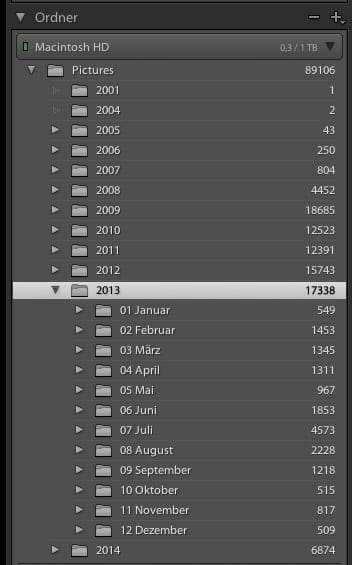
Wie genau ich die Bilder dort organisiere, habe ich vor einiger Zeit mal ausführlich in dem Beitrag 3 Tipps, wie du deine Fotos besser verwalten kannst beschrieben.
Kurz gesagt: ich lege mir jahres- und monatsbasierte Verzeichnisse an, in die ich die Bilder importiere. Innerhalb von einem Monat gibt es dann thematische Ordner, also beispielsweise „Garten“, „Mittelaltermarkt Siegburg“, „Kochen & Backen“ und so weiter.
Nach dem Importieren nehme ich mir immer erstmal ein paar Minuten zum Aussortieren! Am großen Bildschirm lässt sich ein Bild halt einfach besser beurteilen als auf dem winzigen Kameradisplay.
Dieses zeitnahe Ausmisten kann ich dir nur wärmstens empfehlen. Denn Hand aufs Herz… wenn sich erstmal mehrere Dutzend proppevoller Ordner angesammelt haben, wird die Motivation zum Aussortieren nicht unbedingt größer. 😄
Grundlegende Bearbeitung in Lightroom
Ich bearbeite fast alle meine Bilder nach, auch wenn es manchmal nur Kleinigkeiten wie ein leichtes Nachschärfen oder das Aufhellen allzu krasser Schlagschatten sind. Der erste Teil erfolgt dabei in Lightroom.
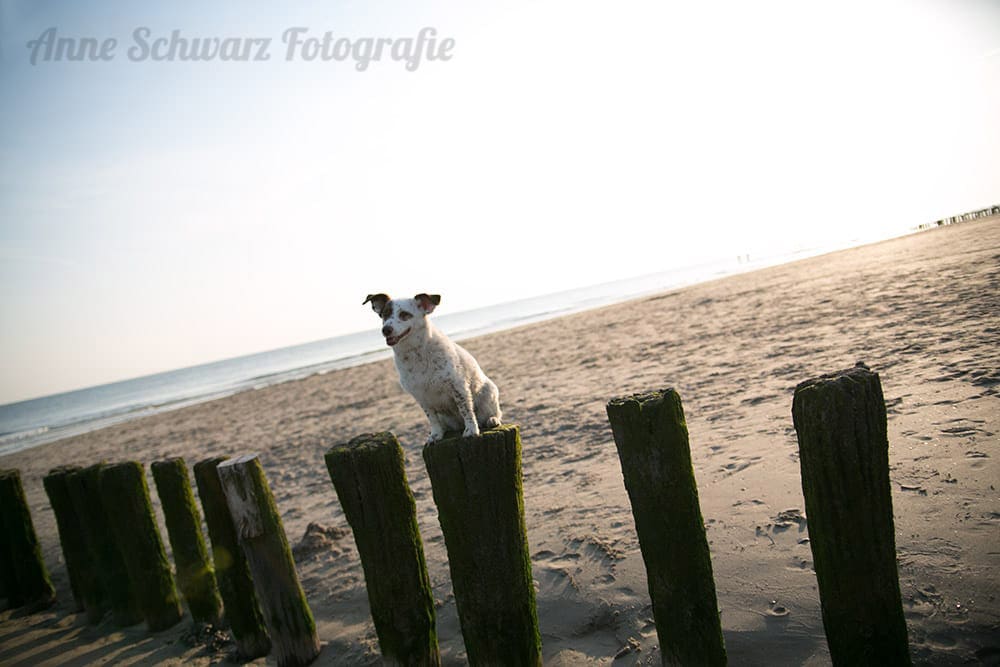
Ich zeige dir als Beispiel mal ein Foto, was ich im letzten Hollandurlaub aufgenommen habe – die Hundedame auf dem Bild ist Keks (ja, Hund von Welt hat einen eigenen Instagram-Account!). 🙂
Zuerst kümmere ich mich um das Motiv selber:
- Bildausschnitt verändern
- ggf. den Horizont geradeziehen
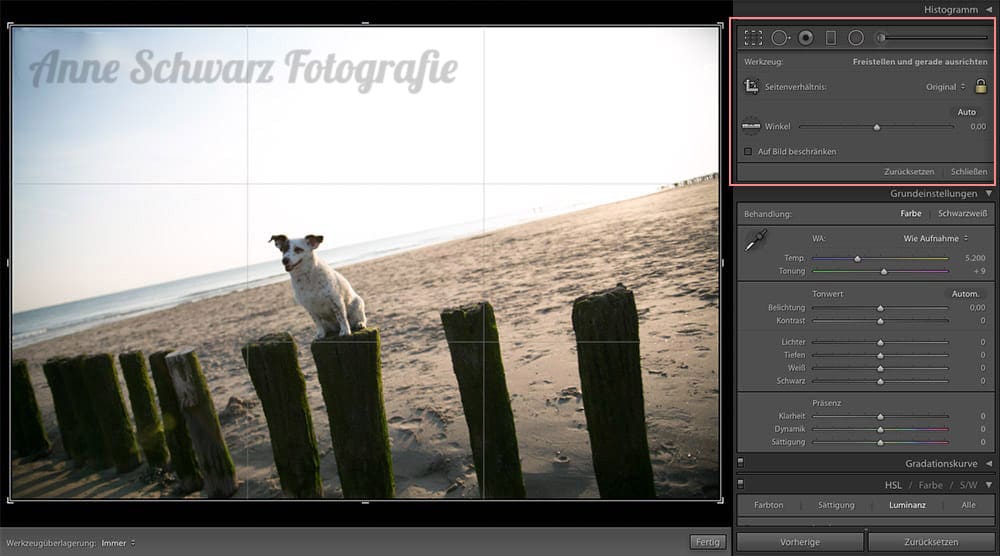
Beispielsweise nimmt mein Smartphone alle Bilder im Seitenverhältnis 4:3 auf – in den Blogs nutze ich aber immer 2:3, sodass ich das Seitenverhältnis korrigiere. Ansonsten schneide ich gern unwichtige Elemente weg.
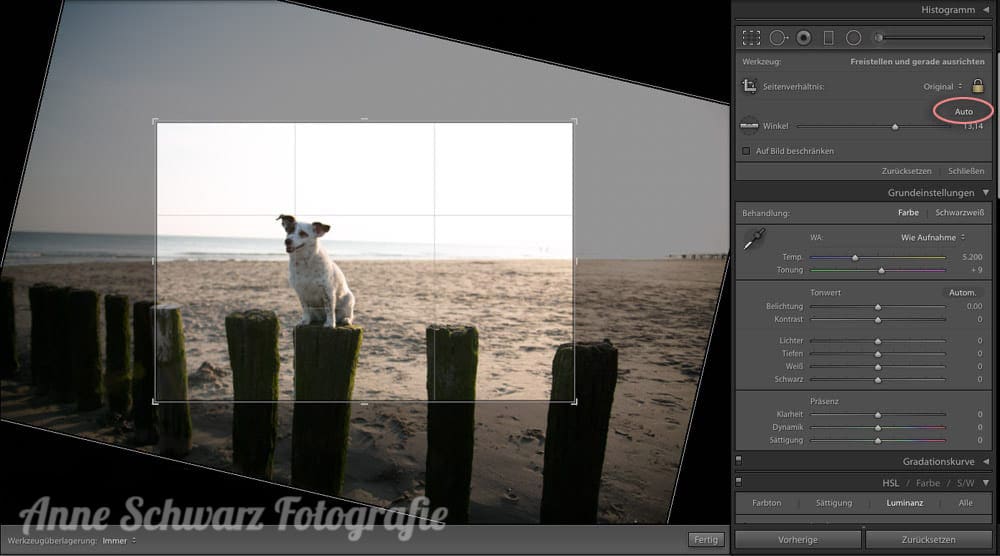
Ich habe mich hier für die manuelle Anpassung entschieden, weil ich durch den schiefen Horizont bewusst Dynamik ins Bild bringen möchte.
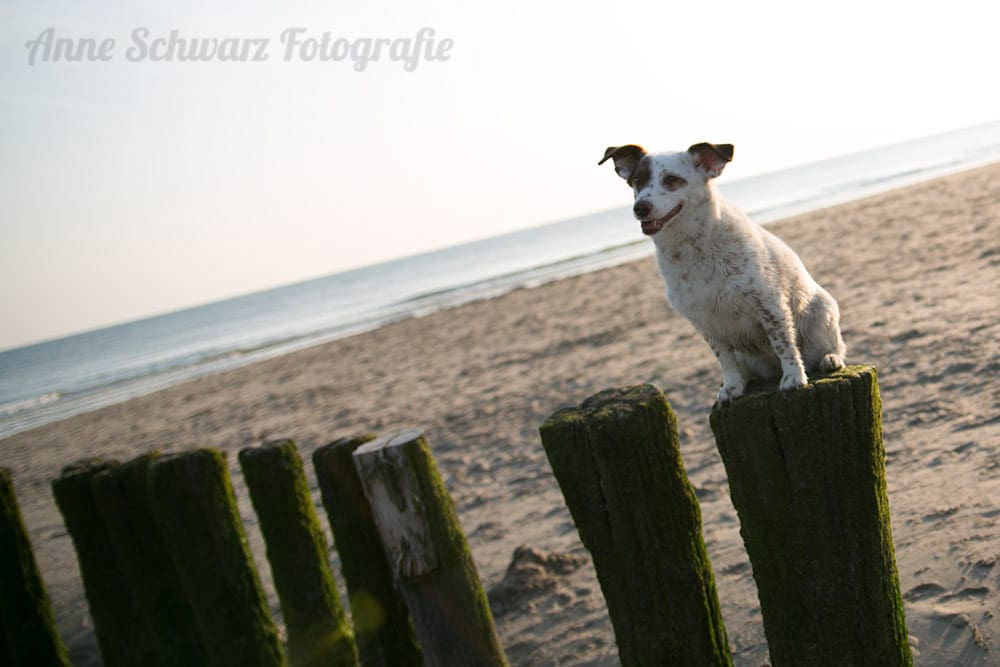
Was fällt jetzt an dem Bild auf? – Genau, der Himmel ist extrem hell, während Keks‘ Gesicht und die Pöller leider ziemlich dunkel sind. Also haben wir noch etwas Arbeit vor uns.
Was ich in Lightroom über die diversen Schieberegler erledige:
- Weißabgleich korrigieren, falls die Aufnahme etwa gelbstichig ist
- Tonwerte anpassen – bspw. gezielt die Tiefen etwas aufhellen und die Lichter etwas abdunkeln
- Profilkorrekturen aktivieren, um Verzerrungen am Seitenrand zu korrigieren
- falls nötig Rauschreduzierung bei Bildern, die mit hoher ISO-Zahl aufgenommen wurden
- ggf. eine Vignette hinzufügen, also die Seitenränder abdunkeln
- Dunst entfernen – eine Superfunktion, die u.a. für knackigere Kontraste sorgt
Danach sieht unser Foto so aus:
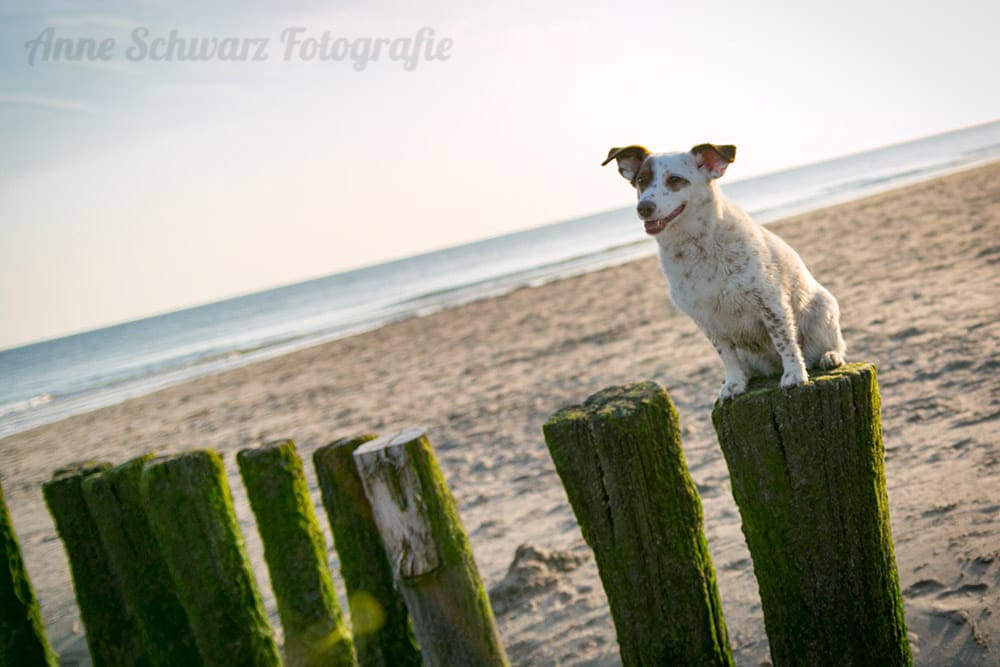
Mit dem Gesicht bin ich aber noch nicht zufrieden, das liegt mir noch zu sehr im Dunkeln.
Hierfür setze ich den Korrekturpinsel ein – mit dem kannst du gezielt einzelne Bereiche bearbeiten.

So weit, so gut.

Jetzt öffne ich das Bild über die Tastenkombination ⌘+ E (unter Windows wäre das Strg + E) in Photoshop.
Bildgröße
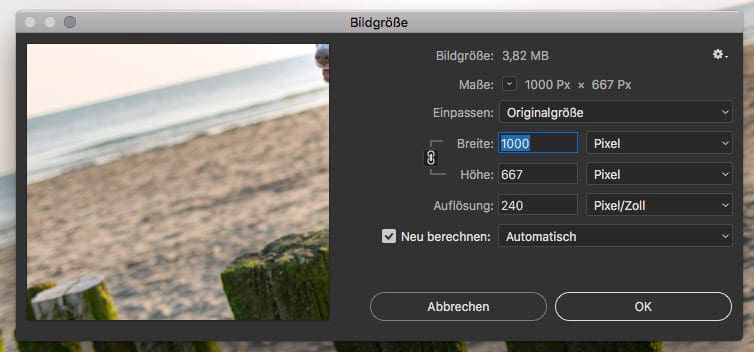
Über ⌘+ Alt + I passe ich die Bildgröße an – im Blog verwende ich 1000px als längste Seite. Je größer das Foto, desto länger die Ladezeit – und gerade bei mehreren Fotos pro Artikel kommt da schnell eine ganze Menge zusammen.
Störende Elemente entfernen
Vermutlich geht das auch in Lightroom, in Photoshop ist’s mir aber irgendwie lieber: mit Hilfe des Bereichsreperatur-Pinsels entferne ich störende Elemente. Das können kleine Hautunreinheiten sein, Kratzer auf einem Foto-Untergrund, unerwünschte Laternenpfähle und so weiter.
Meta-Daten
Als nächstes vervollständige ich über ⌘+ Alt + Shift + I die Metadaten. Einige dieser EXIF-Daten setzt die Kamera, etwa die Belichtungszeit oder das Kameramodell. Andere lasse ich bereits beim Import in Lightroom automatisch einfügen, beispielsweise meinen Namen als Autor. Gerade den Dokumenttitel setze ich aber lieber gezielt in Photoshop, da er selten für alle Bilder eines Import-Schwungs gleich ist. Meine Blog-URL gebe ich hier ebenfalls an.

Nachschärfen
In der Regel schärfe ich die Fotos jetzt noch leicht nach. Je nach Motiv manchmal das ganze Bild, manchmal nur gezielt die Augen. Vor einiger Zeit bin ich auf dieses Thema bereits ausführlicher eingegangen:
In diesem Falle habe ich mich dafür entschieden, kurzerhand über Unscharf maskieren das ganze Bild zu schärfen:
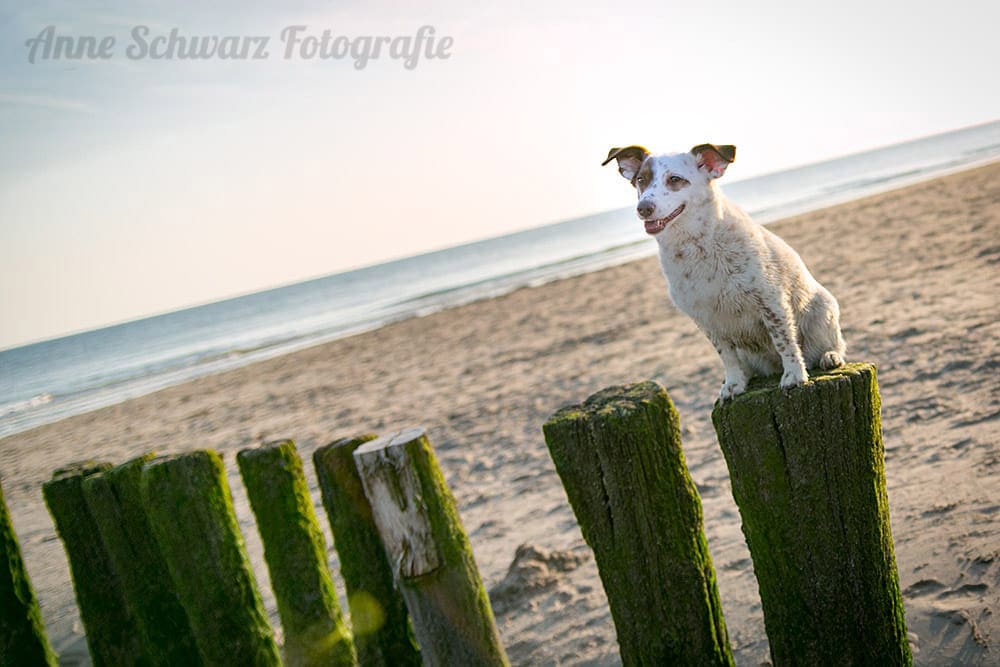
Hier nochmal zum Vergleich das Ursprungsfoto out of cam und die fertige Version:
Last but not least: das Logo
Am Ende füge ich noch mein Logo des Blogs ein. Klar, so ein Wasserzeichen ist keine Garantie gegen Bilderklau und lässt sich mit etwas Geschick auch wieder herausretuschieren. Ich mag’s trotzdem. 😉
Ich platziere das Logo immer in einer Ecke des Fotos, und zwar mit reduzierter Deckkraft. Schließlich soll es ja nicht vom eigentlichen Motiv ablenken. Zu diesem Zweck habe ich mir das Logo als Pinsel erstellt und entscheide je nach Motiv, ob ich Schwarz oder Weiß als Ausgangsfarbe nehme.
Anschließend erstelle ich über ⌘ + Shift + N eine neue Ebene und füge das Logo dort ein. Über den entsprechenden Schieberegler kann ich dann die Deckkraft verringern. Manchmal setze ich stattdessen auch die ganze Ebene von „Normal“ auf „Weiches Licht“ oder „Ineinander kopieren“, das gibt auch einen hübschen und dezenten Effekt. 😊
Speichern
Über ⌘ + Alt + Shift + S speichere ich das Bild via „Für Web speichern“. Die Metadaten lasse ich alle drin, das Format soll JPEG mit 70%iger Qualität werden. 70% passen meist ganz gut als Kompromiss zwischen Qualität und Dateigröße.
Bei der Benennung der Datei achte ich darauf, die jeweiligen Schlagwörter und meinen Blognamen zu verwenden. Also beispielsweise hund-strand-vom-landleben.jpg statt IMG05834.jpg.
Was ist mit Filtern & Presets?
Was ich hier jetzt mal bewusst außen vor gelassen habe, weil es den Rahmen sprengen würde: Filter und Presets / Aktionen. Das sind Effekte, die du auf deine Bilder anwenden kannst – entweder selbst erstellt oder heruntergeladen.
Dann und wann nutze ich sie gerne, sowohl in Lightroom, als auch in Photoshop. Darüber tippe ich aber mal einen eigenen Beitrag. 🙂
Hochladen ins Blog
Am Ende möchte das Foto natürlich noch ins Blog hochgeladen werden. In WordPress funktioniert das easy-peasy über den „Medien hinzufügen“-Knopf.
Hier kannst du verschiedene Einstellungen vornehmen, wie genau dein Bild eingebunden werden soll – beispielsweise, in welcher Größe, ob es zentriert sein soll oder ob du eine Bildunterschrift verwenden möchtest.
Um die Dateigröße zu optimieren, verwende ich das Plugin WP Smush: es komprimiert die Bilder beim Hochladen ohne Qualitätsverlust.
Und wie sieht dein Workflow beim Fotografieren für den Blog aus?
So, jetzt bin ich neugierig: wie läuft das alles bei dir ab? Denn wie gesagt, viele Wege führen nach Rom, und ich bin froh über jeden Verbesserungsvorschlag für meinen eigenen Workflow! 😊

Wirklich spannend zu lesen!
Ich knipse mit Canon EOS 1200D,also ganz billig 😉 Und ergänzt wird seit einigen Wochen zunehmend durch mein Handy… Das alte hat einfach eine zu schlechte Qualität geliefert.
Im Gegensatz zu dir bin ich aber richtig faul: Bilder auf Pc ziehen, schärfen, Helligkeit und Kontrast, als jpg abspeichern, mit fotosizer auf 800px verkleinern und direkt hochladen.
Liebe Grüße
Solange du mit den Fotos zufrieden bist, ist doch alles super! 🙂
Das ist einfach mal original mein Kartenleser! 😀 Den hab ich vor bestimmt 13 Jahren gekauft, liegt hier immer noch rum, wird aber nur noch selten genutzt, weil ich schon lange nur noch SD-Karten verwende und der Laptop dafür einen eigenen Leser hat.
Erzwingt dein Smartphone den manuellen Modus, wenn du Raw fotografierst? Denn von Rohdaten hast du ja auch was, wenn die Einstellungen automatisch gewählt wurden. Eigentlich sogar gerade dann.
Haha, witzig… ja, ich hab meinen auch sicher schon mindetens zehn Jahre. 😀
RAW speichert das S8 tatsächlich nur im Pro-Modus ab, und da finde ich das Einstellen von Belichtungszeit, Blende usw. ziemlich friemelig.
Musste auch gerad schmunzeln … der Kartenleser liegt bei mir auch 😀 Weiß gar nicht wie lange schon … war mein erster und auch vorerst einzige den ich gekauft hab (also muss schon 14-15 Jahre her sein)
Rawformat mach ich phasenweise,nicht ständig bzw. beides. Kannst ja beide Formate speichern lassen. Zumindest wenn ich mit meinem dicken Baby Fotos mach. Telefon und kompakte können das definitiv nicht 😉
Muss gestehen in letzter Zeit nehm ich für Blogfotos fast ausschließlich das Telefon. Ich hatte mir dafür zwar vor ein paar Jahren extra eine kompakte Kamera gekauft,aber irgendwie komm ich mit dem Teil nicht mehr klar. Ggf muss ich da mal suchen ob´s da eine andere tut. Denn IMMER das dicke Baby kramen … haaaaaa neeee 😀
Ansonsten sieht die Bildbearbeitung bei mir ähnlich aus,egal ob jetzt „anständige“ Fotos oder eben Schnappschüsse. Ggf. Bildausschnitt korrigieren,schauen ob schwarz/weiß oder Farbe oder sonstige farblichen/lichtverändernde Filter .. bei der Schärfe schauen ob´s passt und dann war´s das auch meist. Klar,verkleinern noch ^^ Standartgröße nehm ich max. Breite 900 px.Zumindest wenn´s auf´n Blog in nen Beitrag kommt.
Haaa ne Eos 5ner wär mein Traum. Aber das liebe Geld 😀 Hab vor zwei Jahren meine Eos 10 in Rente geschickt nach 14 Jahren (sie tut´s immer noch treu) und sie durch eine Eos 70 ersetzt. Diese war zu dem Zeitpunkt reduziert und tut seither was sie soll 🙂 Nun sind die Objektive nach und nach an der Reihe die ersetzt/erneuert werden müssen.
Thihi, und schon gründen wir den CLub der Hama-Speicherkartenleserbesitzer! 😀
RAW + JPEG zusammen nutze ich tatsächlich nur extrem selten… wenn ich so darüber nachdenke, eigentlich nur, wenn ich jemandem die unbearbeiteten Fotos direkt danach schon mal schnell mitgeben mag. Das kommt aber superselten vor. 😉
In den letzten Jahren bin ich auch davon abgekommen, immer die Dicke mitzuschleppen… irgendwann stehen Rückenschmerzen und Noch-ein-bisschen-mehr-Fotoqualität in keinem Verhältnis mehr. 😀
Was für eine Komptaktkamera hast du denn?
Jaaah, für die 5D habe ich damals das Gehalt aus meinem ersten Vollzeitjob gespart und sie mir dann vor knapp 5 Jahren selbst zum Geburtstag geschenkt. 😀
Ich bin heilfroh, dass sie immer noch funktioniert… eigentlich ist die Mk III für rund 150.000 Auslösungen konzipiert, da dürfte ich längst weit drüber sein. ^^
Meine allererste DSLR war damals die 350D, die ich gebraucht gekauft hatte, und selbst die funktioniert noch. 😉
Ich benutz immer alles so lange wie es funktioniert … Alter egal ^^ Gerade bei Kameras. Die wechselt man ja nun nicht wie Socken. Hab auch noch eine alte Canon AE 1 in Gebrauch die gehütet wird wie mein Augapfel.
Wüsste jetzt nicht einmal wie viele Auslösungen die EOS 10 hätte haben „dürfen“ Nur das sie da weeeiiit drüber ist. Das war auch meine erste digitale Spiegelreflex. Damals verkaufte ich dafür meine alleraller erste kleine Digicam (war eine Fujifilm die mich ein halbes Vermögen gekostet hatte) und kratzte den Rest so irgendwie zusammen 🙂
Die kompakte ist ne Powershot … Sekunde,jetzt muss ich selbst gucken 😀 Powershot SX10 IS. Die hatte ich auch gebraucht gekauft. War nichts dran ausser 1-2 dezente Gebrauchsspuren am Gehäuse.
Davor hatte ich auch eine kleine Powershot,die aber nach 4-5 Jahren ihren Dienst gänzlich aufgab.
Nu muss ich mal gucken was ich da mache und ob´s im kompakten Bereich was nettes gibt. Denn nur Telefon für Schnappschüsse oder Blogfotos,bin ich jetzt auch kein Freund von.
Das dicke Baby wird halt auch gezielt gekramt. Gerad wenn ich dann auch noch nen Stapel Objektive nehmen muss.
Ooooh, eine AE-1 habe ich hier ebenfalls in der Vitrine zu stehen! <3
Ich find's immer wieder krass, wie sehr die Qualität der Bilder mit dem Fortschreiten der Technik steigt. Habe ich vor ein paar Monaten noch festgestellt, als ich für einen Test sowohl die 350D, als auch die 5D mit dabei hatte und mit beiden die gleichen Motive bei gleicher ISO, Blende & Belichtungszeit fotografiert habe.
Zwei Powershots habe ich auch... meine ganz alte A540 (meine erste richtige Digitalkamera - die hab ich mir irgendwann um 2006 herum gekauft und superviel damit fotografiert) und die neuere SX120 IS, die mir der Beste vor ein paar Jahren geschenkt hat. Und bei der habe ich ein echt schlechtes Gewissen, dass ich sie kaum benutze... müsste ich echt mal mehr. Ich hatte sie letztes Jahr extra nach Prag mitgeschleppt und war dann dezent frustiert, als die iPhone-Fotos besser wurden als die Aufnahmen mit der Powershot. :/
😀 Die AE1 hab ich vom meinem Paps. Damit hatte er schon X Jahre fotografiert. Und nachdem er starb bekam ich sie. Also mehr idieller Wert als alles andere. Leider bekommt man für das gute Stück nicht mehr sooo viel Zubehör. Hatte vor Jahren allerdings einen Koffer mit Optiken auf Ebay für sie erstanden.
Da hast du recht. Glaube wenn ich heute noch die kleine Fuji hätte und sie mit der Eos vergleichen würde/könnte …. Und das wo die Finepix für die damalige Zeit richtig gut war. Hat sie 2002 gekauft.
Wobei die erste Powershot die ich hatte (640) echt super war. Mit der kam ich auch richtig gut klar. Daher war´s schon ein kleines Drama als sie kaputt ging.
Hab das eigentlich schon immer so gehändelt,das ich die kompakte für Blogfotos und Schnappschüsse nahm und das dicke Baby für halt anständige Bilder. Brauch nen Kilo Kamera in der Hand für gute Bilder ^^
Jetzt aber im Vergleich zu den Handykameras fällt einem das richtig auf. Wenn die kompakte „schlechter“ ist als das Telefon,da kommt man schon mal ins grübeln.
Wobei ich mich jetzt Jahre geweigert habe,mit dem Telefon Bilder zu machen. Nu aber mach ich doch 😀 Hab nen Google Nexus und das hat eigentlich eine recht anständige Kamera drin. Zumindest reicht´s für solche Kleinigkeiten. Hatte ich -zugegeben- auch drauf geachtet,da die Akkus für die kleine Kamera öfters zicken (ich ewig vergesse neue zu kaufen ^^) Das ich so zumindest eine „immer zur Hand“ Kamera da habe.
Danke für die Tipps! Gerade die aus den kleinen, roten Kästchen waren noch echt praktisch für mich 🙂
Ich benutze die Lightroom App auf meinem Handy, die kann da auch in Verbindung mit meinem Handy RAW-Dateien knipsen. Ich liebe das! 🙂
Gern geschehen! 🙂
Ah, die Lightroom-App muss ich mir auch noch aufs Smartphone packen, hatte die bislang nur auf dem iPad und wollte mal schauen, ob ich sie auf dem Handy gebrauchen kann. 🙂
Oh wow das ist echt ein guter Beitrag, den muss ich mir speichern! Ich fange jetzt nach 15 Jahren bloggen gerade an mich da einzufinden XD Keine Ahnung, vorher war mir das nie so wichtig. Allein der Tipp mit dem Logo als Pinsel -.- da wäre ich im LEBEN nicht drauf gekommen.
Ligthroom muss ich mir auch mal ansehen. Ich arbeite noch Oldschool mit PS cs2 XD Aber dieses hängt immer mehr, wenn man größere Sachen bearbeitet :/
Jetzt muss ich mir nur genug Geld für eine neue Kamera ansparen. Nur Handy geht gar net… mir gefallen die Fotos vom Motorola Moto g5 einfach nicht…
Danke – es freut mich, wenn ich dir damit weiterhelfen konnte! 🙂
Bei ganz vielen Details kommt man ja auch erst nach Jahren drauf oder wenn man irgendwo zufällig davon liest… ich bin auch gerade erst dabei, mir neue Tastenkombinationen für Lightroom anzutrainieren.
Mit welcher Kamera liebäugelst du denn? Hier habe ich ein paar Empfehlungen für Kameras und Objektive zusammengestellt: https://vom-landleben.de/foto-equipment/
schöner und interessanter artikel. ich lese immer gern, wie andere so damit umgehen… ich habe übrigens nicht vergessen, dass wir mal über einen lightroom-workflow post gesprochen haben. den hab ich sogar vor einiger zeit geschrieben und er wird anfang 2018 erscheinen 🙂
Ah, klasse – dann bin ich schon mal sehr gespannt, wie dein Workflow da ausschaut! <3
[…] Vom Landleben: Von der Kamera ins Blog – Mein Workflow für Blogfotos […]
[…] Von der Kamera ins Blog – mein Workflow für Blogfotos […]
[…] Lesetipp: Von der Kamera ins Blog – mein Workflow für Blogfotos […]
[…] meinem Foto-Workflow von der Kamera ins Blog verkleinere ich die Bilder bereits vor dem Hochladen auf eine maximale Kantenlänge von 1000px und […]
Ich habe für meinen Blog lange Zeit anfangs mit einer Nikon Spiegelreflexkamera geschossen, die wurde dann aber sukzessive durch die Handy Kamera ersetzt, einfach weil diese inzwischen die wesentlich besseren Bilder produzierte. Aktuell ist es ein Google Pixel 7 Handy, das aus meiner Sicht weine wirklich erstaunlich gute Qualität liefert. Bei mir im Blog, will man sich in erster Linie aber einfach zum Thema Gartenbewässerung informieren und es geht daher in erster Linie einfach um informative Fotografie und Produkte im Einsatz darzustellen, weniger darum Stimmung einzufangen oder Dinge künstlerisch darzustellen.
Hallo Johann,
da gebe ich dir total recht – gerade für so „Gebrauchsfotos“, wo es nicht unbedingt auf ein schönes Bokeh im Hintergrund oder sonstige besonders hohe qualitative Ansprüche ankommt, liefern Smartphones mittlerweile wirklich gute Bilder. Teilweise ertappe ich mich sogar auch dabei, bei schwierigen Lichtverhältnissen mal eben schnell das iPhone zu zücken, einfach weil dessen Software schon automatisch viel rausrechnet und ausgleicht, was ich sonst hinterher erst händisch in Lightroom machen müsste – gerade für einen schnellen Post auf Instagram ist das Smartphone da wirklich supergut.